
¿Quién se conecta a mi equipo a través de Internet?. Para ello, vamos a Símbolo de Sistema: Inicio >> Programas >> Accesorios, y pinchamos sobre Símbolo de Sistema o, más sencillo, vamos a Inicio >> Ejecutar y escribe “cmd“. En la ventana, escribimos netstat (Network Statistics). Aparecerá una lista con todas las conexiones TCP activas en nuestro equipo. Además, podemos emplear netstat con una serie de argumentos en la forma:netstat [-a] [-e] [-n] [-o] [-s] [-p PROTO] [-r] [intervalo],lo que nos proporcionará una serie de funcionalidades extra:
-a –> conexiones y los puertos en escucha de la máquina.
-e –> estadísticas Ethernet.
-n –> direcciones y los números de puerto en forma numérica, sin resolución de nombres.
-o –> número del proceso asignado a la conexión.
-p seguido del nombre del protocolo (TCP, UPD, IP) –> información solicitada relacionada con el protocolo especificado.
-r –> tabla de enrutamiento.
-s –> estadísticas detalladas para cada protocolo.
intervalo –> período de actualización de la información, en segundos (por defecto, es 1 s).
¿Cuál es mi IP?. Para ello, regresa a Símbolo de Sistema y escribe “ipconfig“. En la ventana se te mostrará tu dirección IP, la máscara de subred y la puerta de enlace predeterminada.
Impide la descarga de archivos de Internet a los usuarios de tu equipo. En este caso, procederemos a modificar el Registro de Windows para cada cuenta de usuario. Abrimos el Registro, siguiendo la ruta: Inicio >> Ejecutar >> Regedit. A continuación, nos desplazamos por las claves hasta localizar la carpeta número 3 de “Zones“:HKEY_LOCAL_MACHINE\SOFTWARE\Microsoft\Windows\CurrentVersion\Internet Settings\Zones.Si desplegamos “Zones” nos aparecen varias carpetas numeradas. Abrimos la carpeta “3″, editamos el valor 1803 haciendo doble click sobre él y añadiendo en “Información del valor”: 3.
Aumenta las descargas simultáneas. Generalmente, nuestro propio sistema nos limita a dos las descargas simultáneas que podemos hacer de un mismo servidor. Pero, si el servidor nos lo permite podemos ampliar este margen mediante estos sencillos pasos: accedemos de nuevo al Registro de Windows y vamos aHKEY_LOCAL_MACHINE\SOFTWARE\Microsoft\Windows\CurrentVersion\Internet Settings,donde crearemos dos claves nuevas en modo DWORD. Para ello, pulsamos en la ventana de la derecha con el botón derecho y del menú desplegable seleccionamos “Nuevo >> Valor de DWORD”. A continuación, le cambiamos el nombre a “MaxConnectionsPerServer“, pulsando con el botón derecho sobre él y pulsando sobre “Modificar Nombre.” Hacemos doble click, y cambiamos el contenido de “Información del valor” por un número superior a 2. A continuación, creamos de la misma forma la clave: “MaxConnectionsPer1_0Server“.
Trucos de Internet para Windows
Evita que microsoft te espie! -Windows XP-
Como todos sabemos Windows XP tiene un programa espia que permite a Microsoft seguir el rastro de un equipo en su sitio web.
El Programa es el dichoso control ActiveX que le permite leer el HWID (Hardware ID) así como el MSID (Microsoft ID) del equipo lo cual permite a Microsoft conocer sus movimientos en su sitio.
Para eliminarlo, puede seguirse los siguientes pasos:1.- Pulsar en “Menu Inicio” -> “Ejecutar…”
2.- Escribir en la caja de dialogo lo siguiente en función de la versión de Windows:
Para XP HOME EDITION“regsvr32.exe -u c:\windows\system32\egwizc.dll”
Para XP Profesional“regsvr32.exe -u c:\winnt\system32\egwizc.dll”
3.- Hacer clic sobre OK para validar. Se visualizará una ventana con:“DllUnregisterServer en c:\windows\system32\egwizc.dll con éxito“.
Para qué sirve la tecla de Windows?
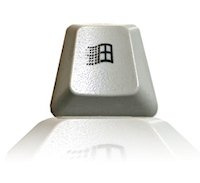 Seguramente, te habrás preguntado muchas veces cuál es la misión de esa misteriosa tecla con el logotipo de Windows. En esta ocasión, vamos a dedicar la sección de trucos de Windows a desvelar el misterio.
A algunos se les estará pasando por la cabeza la respuesta más obvia: “para desplegar el menú de Inicio“, pero, ¿es éste realmente el único objetivo para lo que fue concebida? Demasiado simple, la respuesta es no.
La utilidad de esta tecla es proporcionar un acceso rápido, mediante el uso de atajos de teclado, a algunas funciones y aplicaciones que son proporcionadas por Microsoft a sus usuarios en sus sistemas operativos.
1. Tecla del logotipo de Windows: Acceso al Menú Inicio.
2. Tecla del logotipo de Windows + D: Minimiza o restaura todas las ventanas.
3. Tecla del logotipo de Windows + E: Ejecuta el Explorador de Windows.
4. Tecla del logotipo de Windows + F: Accede a la opción de Buscar Archivos.
5. Tecla del logotipo de Windows + Ctrl + F: Muestra Buscar equipo.
6. Tecla del logotipo de Windows + F1: Muestra Centro de ayuda y soporte técnico.
7. Tecla del logotipo de Windows + R: Muestra el cuadro de diálogo Ejecutar.
8. Tecla del logotipo de Windows + Mayús + M: Deshace minimizar todas las ventanas.
9. Tecla del logotipo de Windows + L: Bloquea la estación de trabajo.
10. Tecla del logotipo de Windows + U: Abre el Administrador de Utilidades.
Atajos del Teclado en Windows Xp, Vista, 2003, 2000
Atajos con la tecla Control
CTRL + A Selecciona todos los items de la ventana activa.
CTRL + C Copia el o los items al portapapeles.
CTRL + V Pega el o los items copiados al portapapeles.
CTRL + G Muestra el cuadro de diálogo “Ir a carpeta”.
CTRL + N Muestra el cuadro de diálogo “Nuevo”.
CTRL + O Muestra el cuadro de diálogo “Abrir”.
CTRL + P Muestra el cuadro de diálogo “Imprimir”.
CTRL + S Muestra el cuadro de diálogo “Guardar”.
CTRL + F Muesta el cuadro de diálogo “Buscar todos los archivos”.
CTRL + X Corta el o los items seleccionados al portapapeles.
CTRL + Z Deshace la última acción.
CTRL + F4 Cierra la ventana de documento activa.
CTRL mientras arrastra un item Copia el item seleccionado.
CTRL+SHIFT con las flechas Resalta un bloque de texto.
CTRL + F4 Cierra el documento activo.
CTRL + ESC Muesta el menú Inicio.
CTRL + F6 Abre la sigiente ventana de documento en el programa activo.
Atajos con la tecla ALT
ALT + ENTER Ver las propiedades del item seleccionado.
ALT + F4 Cierra el item activo o cierra el programa activo.
ALT + Barra de espacio Abre el menu de acceso directo para la ventana activa.
ALT + TAB Intercambia entre los items abiertos.
ALT + ESC Navega através de los items en el orden en que fueron abiertos.
Atajos con la teclas de Funciones
Tecla F1 Entrega ayuda en la ventana activa para el item seleccionado.
Tecla F2 Renombra el item seleccionado.
Tecla F3 Busca por un archivo o carpeta.
Tecla F4 Muestra la barra de direcciones en Mi PC o en Windows Explorer.
Tecla F5 Refresca o actualiza la ventana activa.
Tecla F6 Navega atraves de los elementos o items de la ventana o en el escritorio.
Tecla F10 Activa o desactiva la barra de menu en la ventana activa.
Atajos con la tecla Windows
Tecla Windows Muestra u oculta el menu Inicio.
Tecla Windows + Pausa (break) Muestra el cuadro de diálogo “Propiedades del sistema”.
Tecla Windows + D Muestra el escritorio.
Tecla Windows + M Minimiza todas las ventanas.
Tecla Windows + Shift + M Restaura las ventanas minimizadas.
Tecla Windows + E Abre Mi PC.
Tecla Windows + F Busca por un archivo o carpeta.
CTRL + Tecla Windows + F Busca computadores en la red.
Tecla Windows + F1 Muestra la ventana de ayuda.
Tecla Windows + L Bloquea el teclado.
Tecla Windows + R Abre el cuadro de diálogo “Ejecutar”.
Tecla Windows + U Abre el administrador de utilidades.
Solución: “No se reconoce como un comando interno o externo”

La solución es sencilla, cambiar las variables de entorno del sistema o lo que sería en castellano:
Clic derecho y vamos a Propiedades de “MI PC“.
Seleccionamos la ficha “Opciones avanzadas“.
Clic en el botón “Variables del entorno“.
Tendrás varias claves, pero las necesarias, las esenciales son las que vamos a cerciorarnos de que estén bien, las otras no las tocaremos.
En la variable de nuestro usuario: TEMP=%USERPROFILE%\Configuración local\Temp y TMP=%USERPROFILE%\Configuración local\Temp, luego de darles su respectivo valor, veamos las variables del sistema, hazlo con cuidado, tomate tu tiempo, tomate un café.
Verificamos los siguientes valores ComSpec=%SystemRoot%\system32\cmd.exe, debajo nos aseguramos que esto sea correcto PATH=%SystemRoot%\system32;%SystemRoot%;%SystemRoot%\System32\Wbem;, esa línea fue la más importante, junto a esta PATHEXT=.COM;.EXE;.BAT;.CMD;.VBS;.VBE;.JS;.JSE;.WSF;.WSH, ya terminamos, tranquilo, ahora nos sercioramos de las últimas claves TEMP=%SystemRoot%\TEMP, TMP=%SystemRoot%\TEMP y windir=%SystemRoot%.
Listo, aceptamos y ya debe estar funcionando tu consola de comandos.
¿Que significa www?
WWW son las iniciales de World Wide Web, el sistema de documentos de hipertexto que se encuentran enlazados entre sí y que son accesibles a través de Internet. Mediante un software conocido como navegador, los usuarios pueden visualizar las páginas web (que contienen texto, imágenes, videos y otros contenidos multimedia) y navegar a través de ellas mediante los hipervínculos.
La WWW fue desarrollada a inicios de la década del ’90 por el inglés Tim Berners-Lee y el belga Robert Cailliau, mientras trabajaban en el CERN de Ginebra (Suiza). De todas formas, sus antecedentes se remontan a los años ’40. Hay que destacar que Berners-Lee y Cailliau han sido claves para la creación de los estándares web, como los lenguajes de marcado con los que se crean las páginas.
El funcionamiento de la WWW comienza cuando un usuario ingresa una dirección (URL) en su navegador o cuando sigue un enlace de hipertexto presente en una página. El navegador entonces inicia una serie de comunicaciones para obtener los datos de la página solicitada y, de esta forma, visualizarla.
El primer paso consiste en transformar el nombre del servidor de la URL en una dirección IP, utilizando la base de datos conocida como DNS. La dirección IP permite contactar al servidor web y enviarle los paquetes de datos.
Luego se envía una petición HTTP al servidor, solicitando el acceso al recurso. Primero se solicita el texto HTML y después es analizado por el navegador, que realiza peticiones adicionales para los gráficos y otros archivos que formen parte de la página.


